
1. Tanımlamalar ve ilk ayarlar
Diğer dört bölümün tamamı buradaki tanımlara dayanır. Bu sayfayı atlarsanız mükellef ekleyebilirsiniz ama hiçbir bildirim gitmez ve program üçüncü günün sonunda salt-okunur moda geçer.
Yaklaşık 20–30 dakika · kurulumun ilk günü yapılmalı
En kritik adım 2. adımdır. Bulut hesabı açılmadan program 3 gün tam yetkiyle çalışır, sonra salt-okunur moda geçer: kayıt ekleyemez, hatta yedekten geri yükleme bile yapamazsınız. Program bunu açılıştaki kırmızı şeritte söyler.
Ayarlar ekranı nerede?
Sol menüde en altta Araçlar grubu var; oradan Ayarlar. Ayarlar dokuz sekmeden oluşur ve bu rehberde hepsine tek tek değineceğiz.
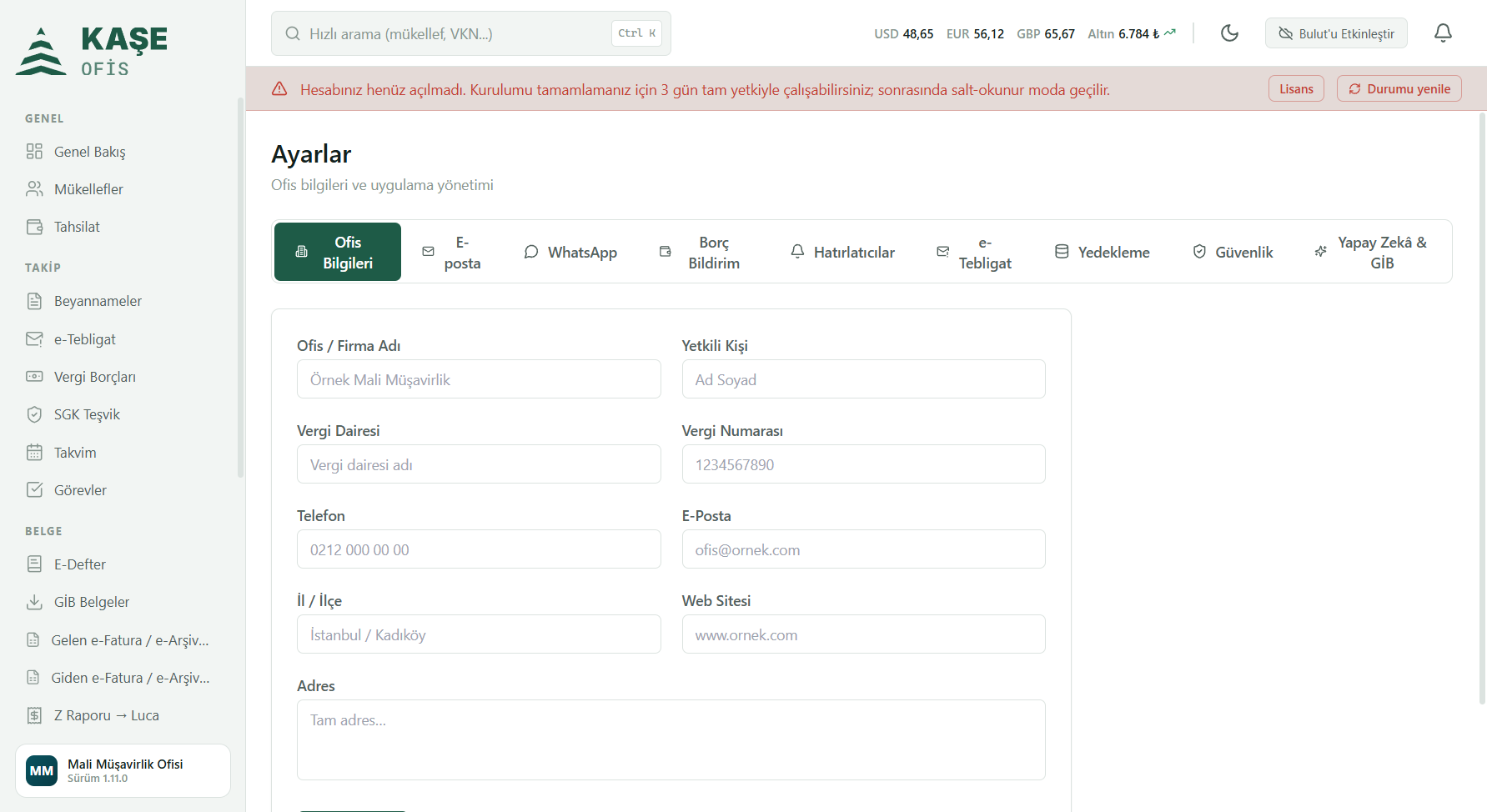
Ofis bilgilerinizi girin
Ayarlar → Ofis Bilgileri. Ofis adı, yetkili ve iletişim bilgileri buraya girilir. Bu bilgiler mükellefe giden e-posta ve WhatsApp mesajlarının altında görünür.
“Vergi Numarası” alanını mutlaka doldurun. Program, kendi ofisinizin e-Tebligat ve vergi borcu kayıtlarını bu numarayla tanır: buraya yazdığınız vergi numarası, mükellef listenizdeki bir kartın VKN’siyle eşleştiğinde o kart “kendi hesabım” sayılır. Boş bırakırsanız kendi ofisinize ait tebligatlar sessizce atlanır.
Ofis adı zorunlu değildir; boş bırakırsanız program
Mali Müşavirlik Ofisiyazar.Bulut hesabınızı açın (3 gün içinde)
Bulut hesabı Ayarlar’da değildir. Ekranın sağ üst köşesindeki “Bulut’u Etkinleştir” düğmesinden açılır.
- Kaydol sekmesinde e-posta ve parolanızı girin, KVKK onayını işaretleyin.
- Gelen doğrulama e-postasındaki bağlantıya tıklayın.
- Programa dönüp aynı bilgilerle giriş yapın. Üst çubukta “Güncel” rozetini görünce hesap bağlanmıştır.
Hesap yalnız lisans için değil. Bilgisayarınız kapalıyken hatırlatma göndermek, verilerinizi ikinci bir bilgisayarla eşitlemek ve telefon takvimine aktarım da bu hesaba bağlıdır.
WhatsApp’ı bağlayın
Ayarlar → WhatsApp → “Bağlan”. Ekranda bir kare kod çıkar. Telefonunuzda WhatsApp → Ayarlar → Bağlı Cihazlar → Cihaz Bağla ile bu kodu okutun.
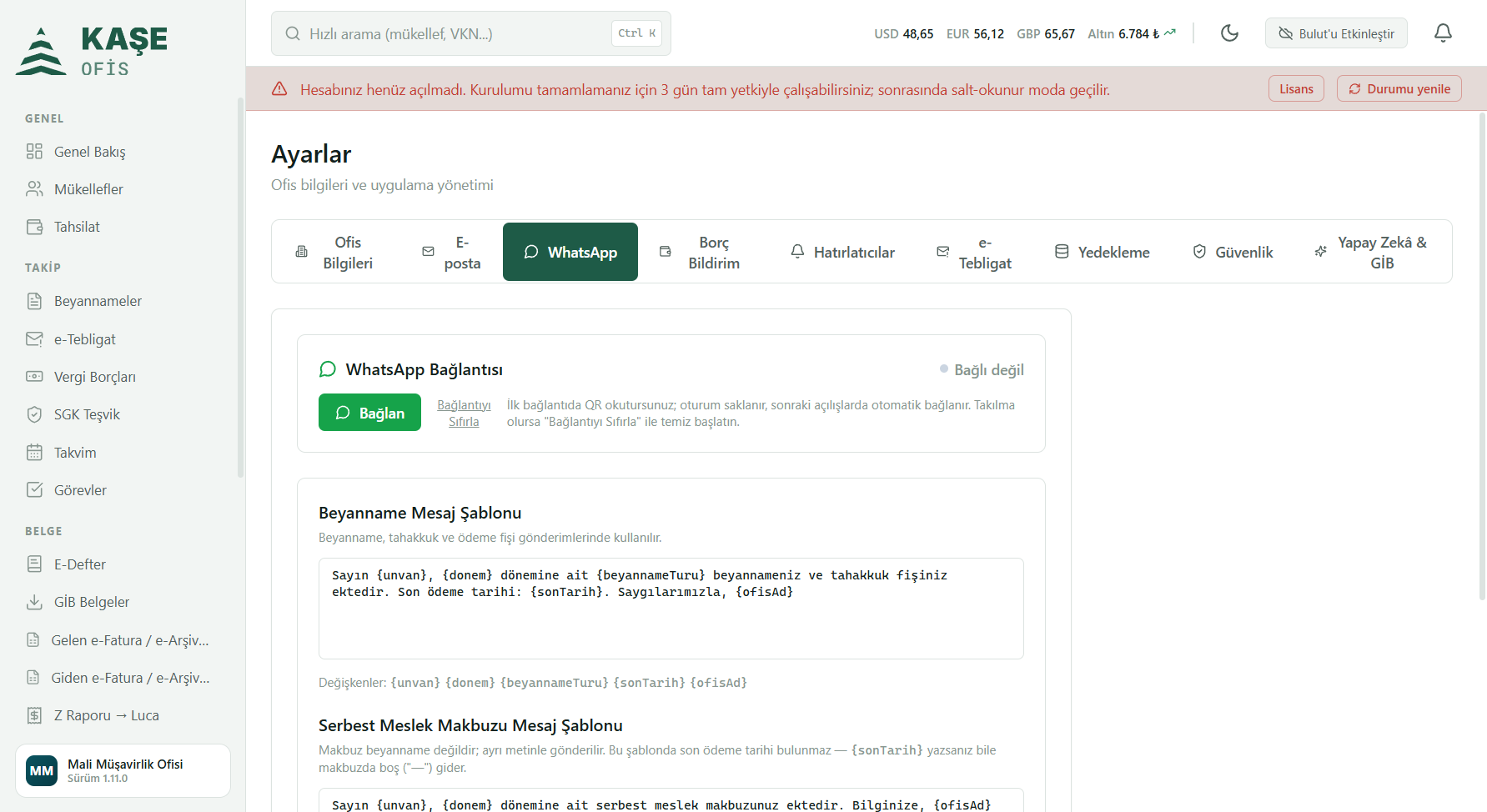
WhatsApp sekmesi. Bağlandıktan sonra “Test Mesajı Gönder” ile mutlaka doğrulayın. WhatsApp bağlı değilse mükellefe belge, vergi borcu ve e-tebligat gönderimi çalışmaz; program
WhatsApp bağlı değil. Ayarlar > WhatsApp bölümünden bağlanın.uyarısını verir.E-posta (SMTP) ayarlarını girin
Ayarlar → E-posta. SMTP sunucu, port, kullanıcı ve şifrenizi girip “Bağlantıyı Test Et” düğmesine basın. Başarılıysa
Bağlantı başarılı — SMTP ayarları doğru.yazar.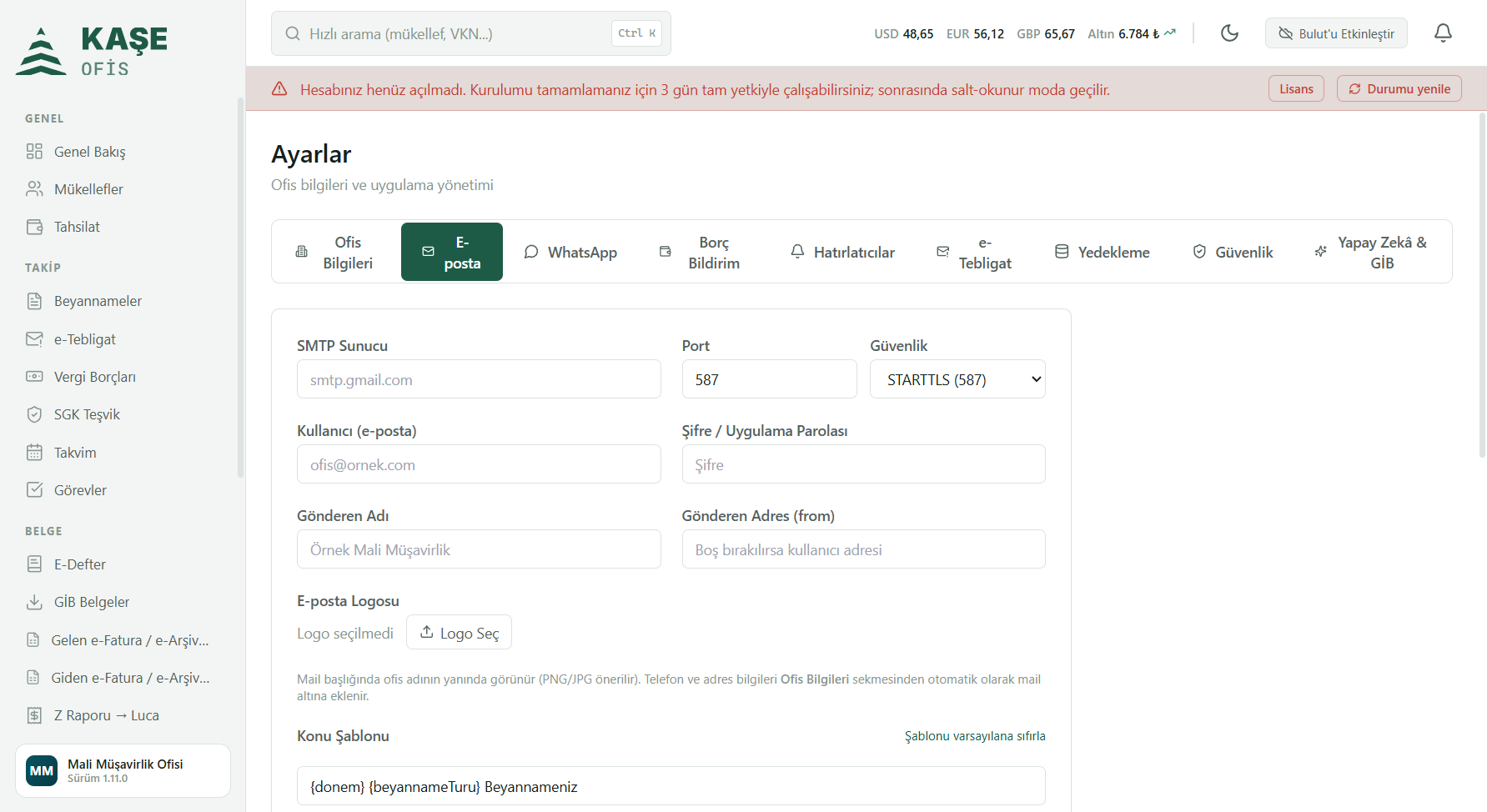
SMTP alanları. Şifreniz bilgisayarınızda Windows’un güvenli saklama servisiyle şifrelenir; düz metin olarak hiçbir yere yazılmaz. Test düğmesi formu değil, kayıtlı ayarı test eder. Alanları değiştirdiyseniz önce Kaydet’e, sonra “Bağlantıyı Test Et”e basın — yoksa eski ayarı test etmiş olursunuz.
Hatırlatıcıları kurun
Ayarlar → Hatırlatıcılar. Beyanname ve ödeme son tarihlerinin size hangi kanaldan hatırlatılacağını burada seçersiniz: Telegram, WhatsApp (kendi numaranıza) ve Google Takvim.
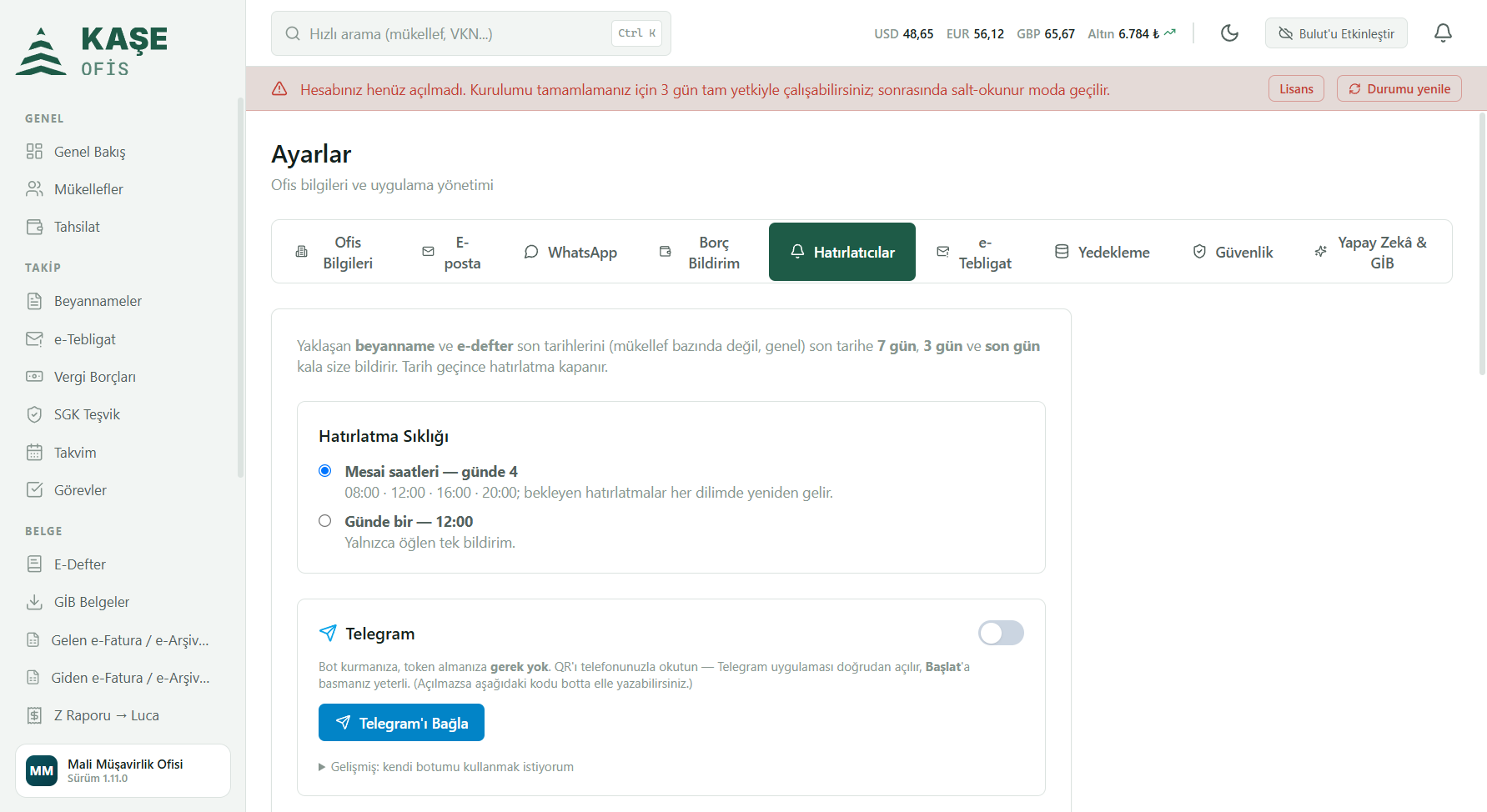
Hatırlatıcılar sekmesi. En pratik kanal Telegram’dır: bota bir kez “Başlat” demeniz yeter. Bu sekmede iki farklı kaydetme davranışı var. Açma/kapama anahtarları anında kaydedilir; ama telefon numarası, bot kodu ve sıklık gibi yazdığınız alanlar yalnız alttaki “Kaydet” düğmesiyle kaydedilir. Anahtarı açıp numarayı yazdıktan sonra Kaydet’e basmazsanız hatırlatma gitmez.
Bulut Hatırlatıcı’yı da açın: bilgisayarınız kapalıyken hatırlatmalar ancak bu açıksa gönderilir. Bunun için bulut hesabınızın bağlı olması gerekir (2. adım).
Yedeklemeyi ayarlayın
Ayarlar → Yedekleme. Buradan elle yedek alabilir, yedeğe parola koyabilir ve veritabanınızın bilgisayarda nerede durduğunu görebilirsiniz. “Kapatırken Sor” seçeneğini açık tutmanızı öneririz.
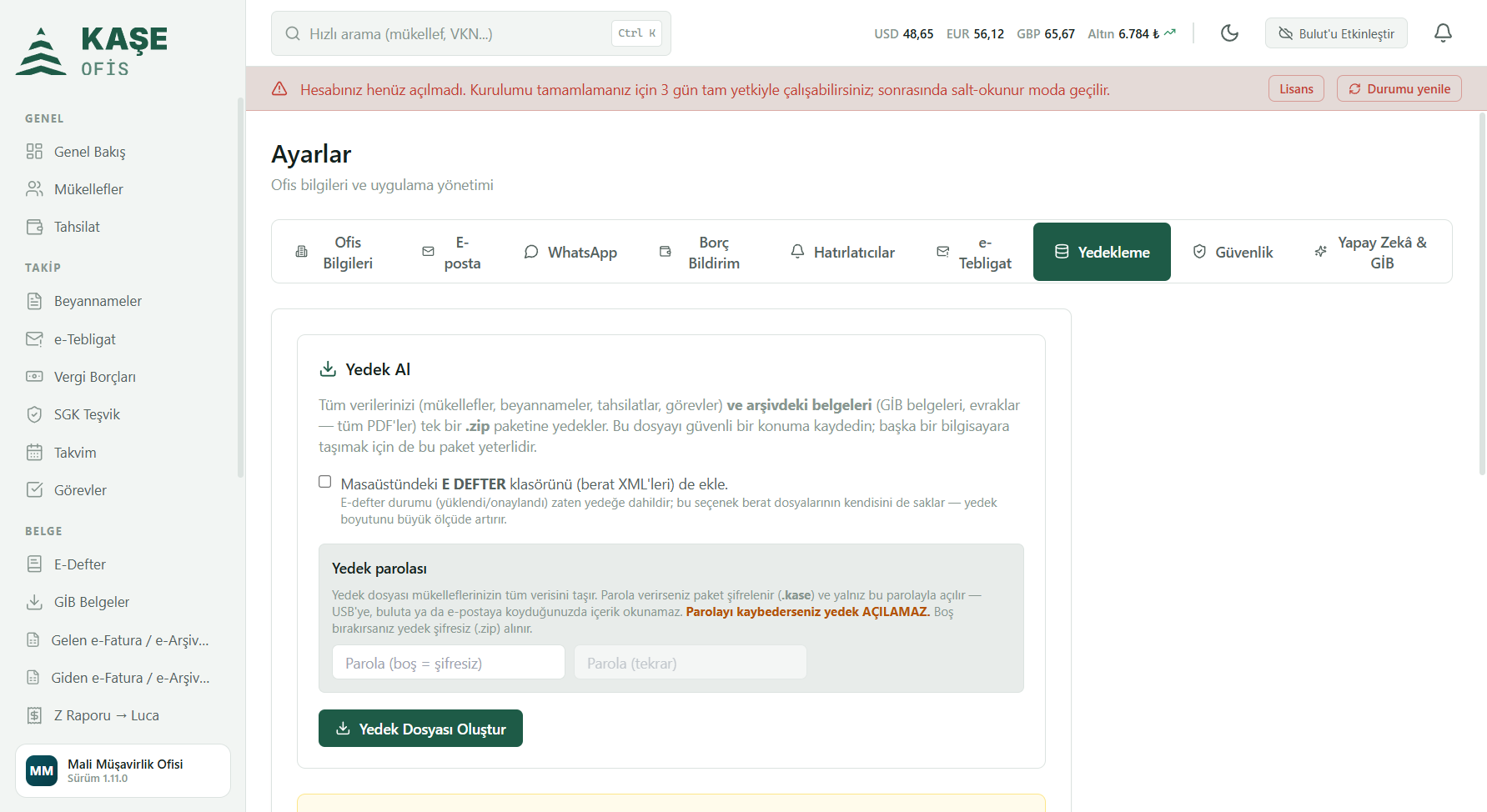
Yedekleme sekmesi. Yedek dosyasını ofis bilgisayarının dışında da saklayın. Yedeğe parola koyduysanız o parolayı kaybetmeyin. Parolasız yedek dosyası, programı kuran herkes tarafından açılabilir; parolalı yedek ise parola olmadan geri yüklenemez.
İsteğe bağlı: uygulama kilidi
Ayarlar → Güvenlik. Bir PIN belirlerseniz program her açılışta PIN sorar. Ortak kullanılan bir ofis bilgisayarında önerilir. PIN’i unutursanız diye yedek kodu bir yere not edin.
Çalışmazsa
| Ekranda gördüğünüz | Sebebi | Yapılacak |
|---|---|---|
Hesabınız henüz açılmadı. Kurulumu tamamlamanız için 3 gün tam yetkiyle çalışabilirsiniz… | Bulut hesabı henüz bağlanmamış. | Üst çubuktaki “Bulut’u Etkinleştir” ile hesabı açın (2. adım). |
SMTP ayarları eksik. Ayarlar > E-posta bölümünü doldurun. | Sunucu, kullanıcı veya şifre boş. | Üç alanı da doldurup Kaydet, sonra “Bağlantıyı Test Et”. |
WhatsApp bağlı değil. Ayarlar > WhatsApp bölümünden bağlanın. | Kare kod okutulmamış ya da telefondan bağlantı düşmüş. | WhatsApp sekmesinden yeniden bağlanın. “Bağlı” yazması tek başına yetmez; “Test Mesajı Gönder” ile doğrulayın. |
| Hatırlatma hiç gelmiyor, ayarlar doğru görünüyor | Anahtar açık ama alttaki Kaydet’e basılmamış. | Hatırlatıcılar sekmesinde Kaydet’e basın, ardından “Şimdi Kontrol Et & Gönder” ile deneyin. |
Hata metni sizi Ayarlar > Bulut Senkron bölümüne yönlendiriyor | Böyle bir sekme yok; mesaj eski bir adı gösteriyor. | Bulut hesabı ekranın sağ üst köşesindeki “Bulut’u Etkinleştir” düğmesindedir. |
Bu bilgisayarda güvenli saklama kullanılamıyor; şifre kaydedilemez. | Windows’un şifreleme servisi kullanılamıyor. | Program parolayı düz metin olarak bilerek kaydetmez. Windows kullanıcı hesabınızla oturum açtığınızdan emin olun; sorun sürerse bize yazın. |
Sırada ne var?
Tanımlar bitti. Şimdi 2. bölüm: mükellef aktarımına geçin.
Ekran görüntüleri sürüm 1.11.0 ile alınmıştır.