
2. Mükellef aktarımı
Mükellefleriniz programın temelidir: beyanname takibi, e-Tebligat taraması ve vergi borcu sorgusu buradaki kayıtlardan üretilir. Birkaç mükellefiniz varsa tek tek, onlarca mükellefiniz varsa CSV ile ekleyin.
Tek tek ekleme ~2 dk/mükellef · CSV ile 30 mükellef ~10 dakika
Başlamadan önce
- 1. bölümdeki tanımlamalar yapılmış olmalı.
- Program salt-okunur moddaysa “Yeni Mükellef” düğmesi tıklanamaz. Bu, bulut hesabınız açılmadığında 3 gün sonra olur.
Boş liste böyle görünür
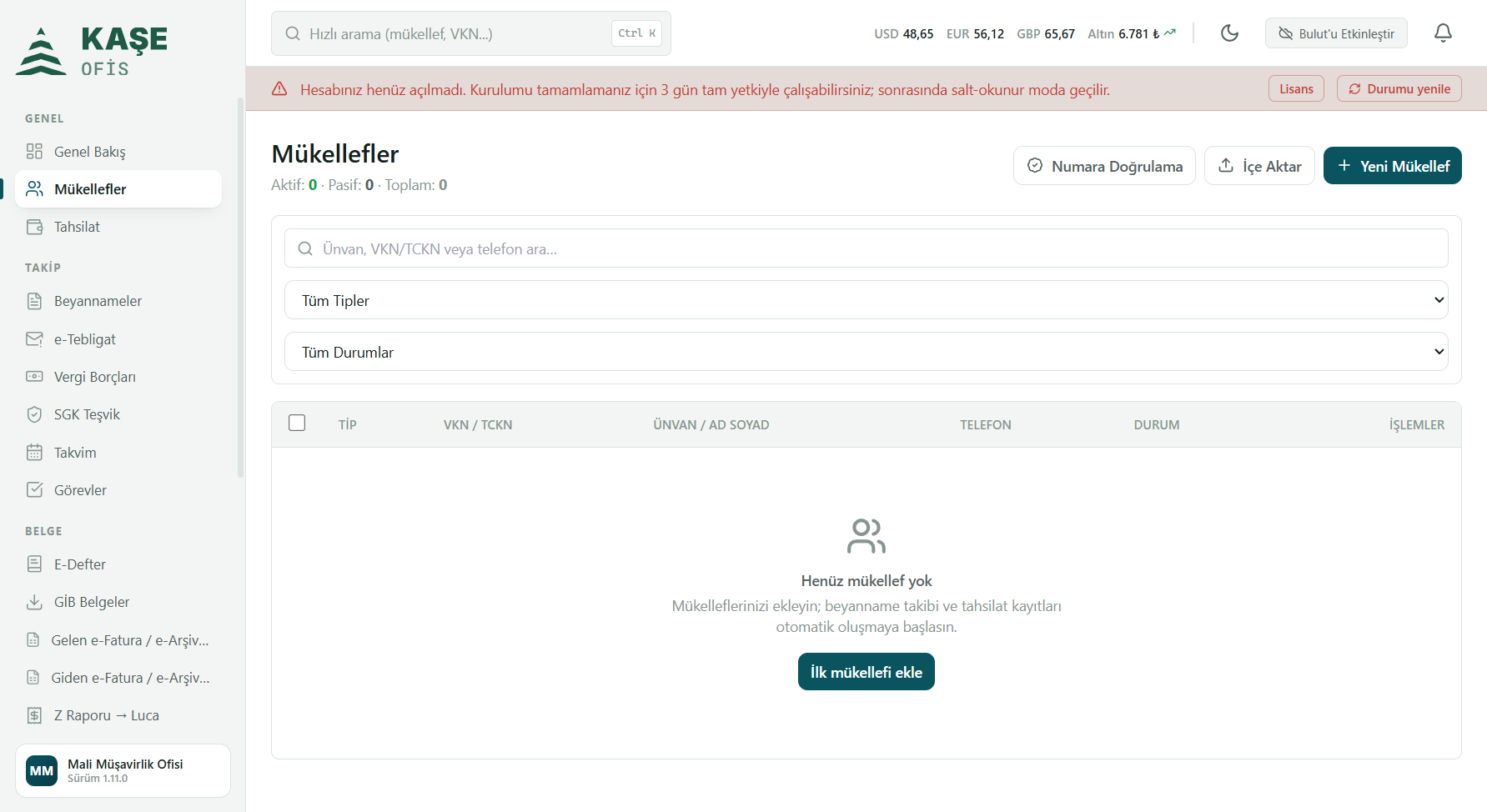
A yolu — tek tek ekleme
“Yeni Mükellef” ile formu açın
Sağdan bir panel açılır. Yıldızlı alanlar zorunludur; dördü doldurulmadan kayıt tamamlanmaz:
- Mükellef Tipi — Gerçek Kişi / Şahıs / Limited / Anonim
- VKN / TCKN — 10 haneli VKN veya 11 haneli TCKN
- Ünvan / Ad Soyad
- Vergi Dairesi
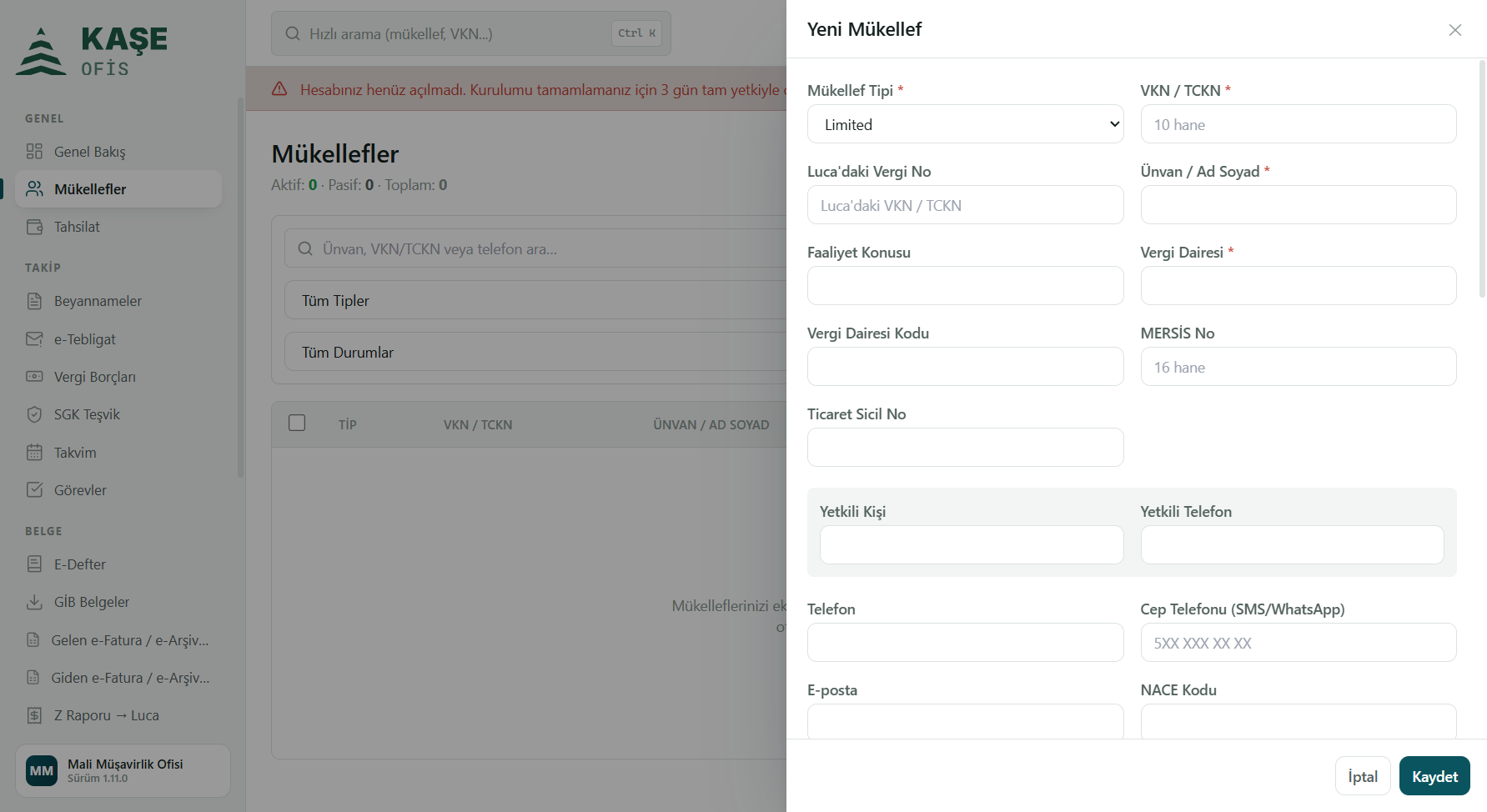
Formun üst bölümü. Diğer alanları sonradan da doldurabilirsiniz. VKN/TCKN yalnız hane sayısına bakılarak kabul edilmez; resmî doğrulama algoritmasından da geçirilir. Rastgele bir numara yazarsanız kayıt reddedilir.
İletişim bilgilerini girin
Formu aşağı kaydırın. Burada telefon, e-posta ve adres alanları var.
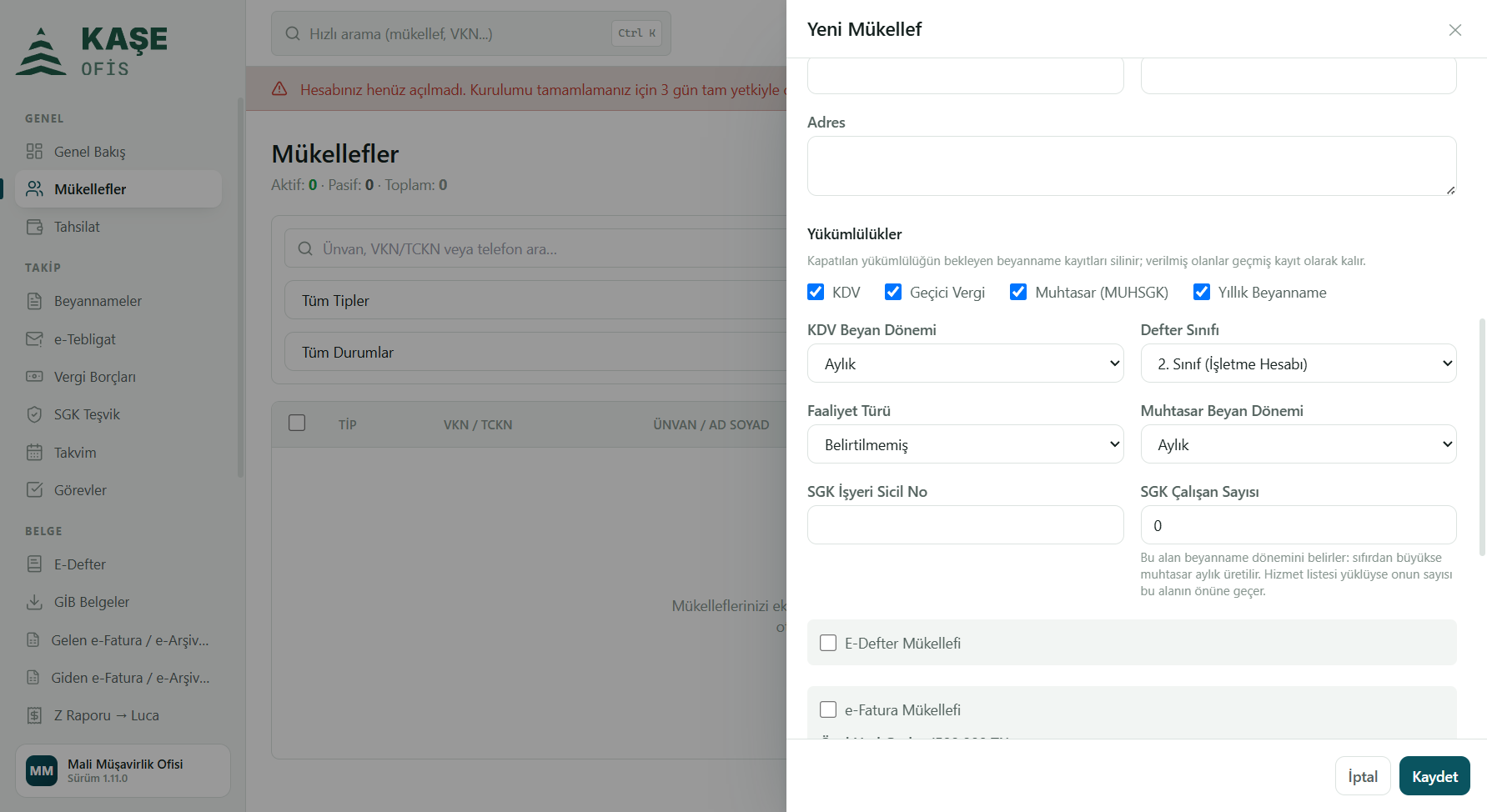
İletişim bölümü. “Cep Telefonu (SMS/WhatsApp)” alanını boş bırakmayın. Mükellefe giden e-tebligat bildirimi, vergi borcu bildirimi ve belge gönderimi bu numarayı kullanır. Numara yoksa o mükellefe hiçbir şey gönderilemez.
Yükümlülükleri ve defter sınıfını işaretleyin
Biraz daha aşağıda dört yükümlülük kutusu ile KDV Beyan Dönemi, Defter Sınıfı ve Muhtasar Beyan Dönemi seçimleri var. Beyanname takip satırları bu kutulara göre otomatik üretilir.
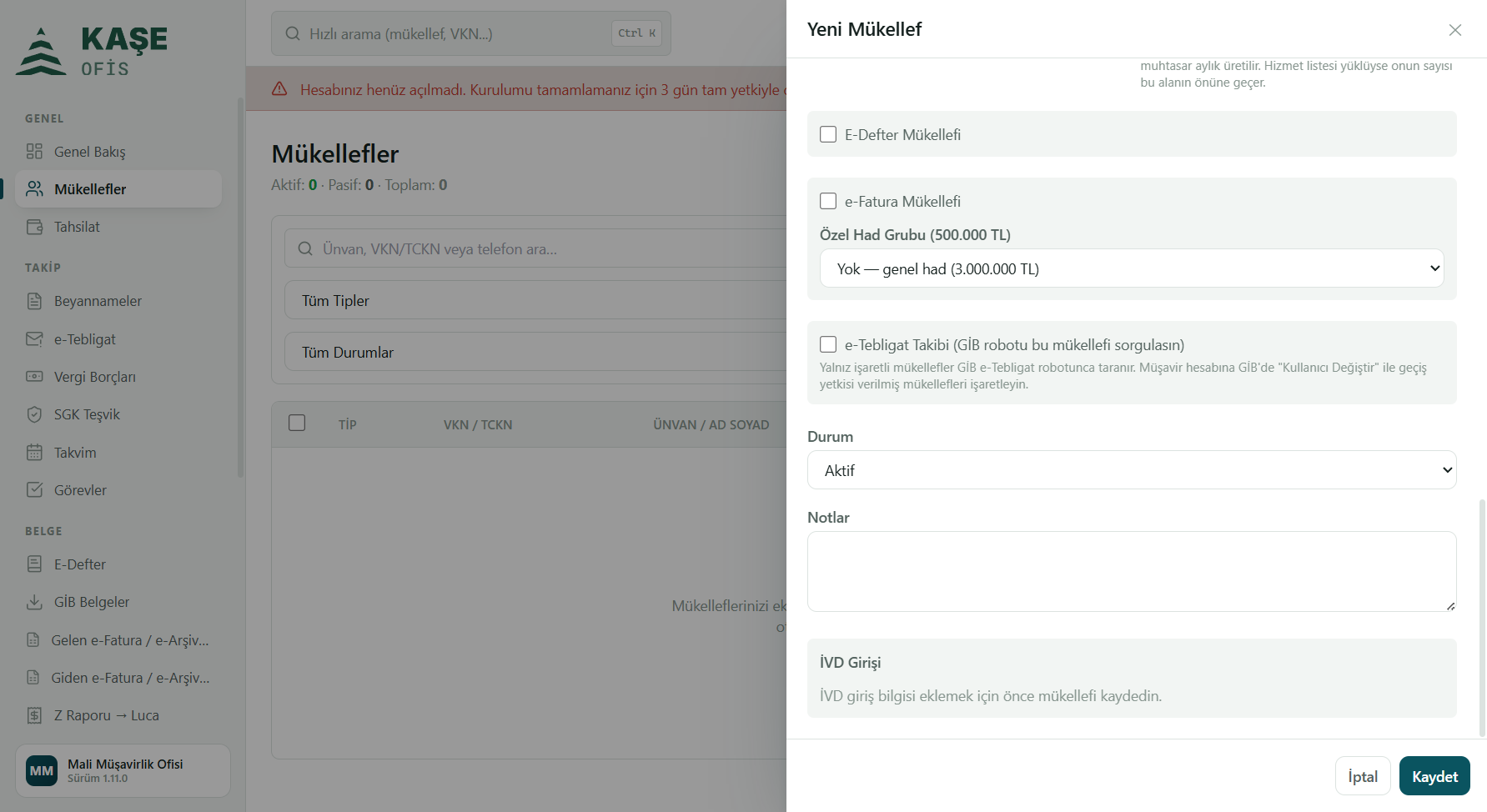
Aynı bölümün altında “e-Tebligat Takibi (GİB robotu bu mükellefi sorgulasın)” kutusu bulunur. “e-Tebligat Takibi” kutusunu şimdi işaretleyin. Bu kutu işaretli olmayan mükellef, e-Tebligat robotu tarafından hiç sorgulanmaz. Yalnız GİB’de size “Kullanıcı Değiştir” yetkisi vermiş mükellefler için işaretleyin. Ayrıntı: 4. bölüm.
Kaydedin
Kaydet’e basın. Panel kapanır ve mükellef listede görünür. Zorunlu bir alanı boş bıraktıysanız alanların altında
Zorunlu alan.veVKN/TCKN zorunludur.uyarıları çıkar.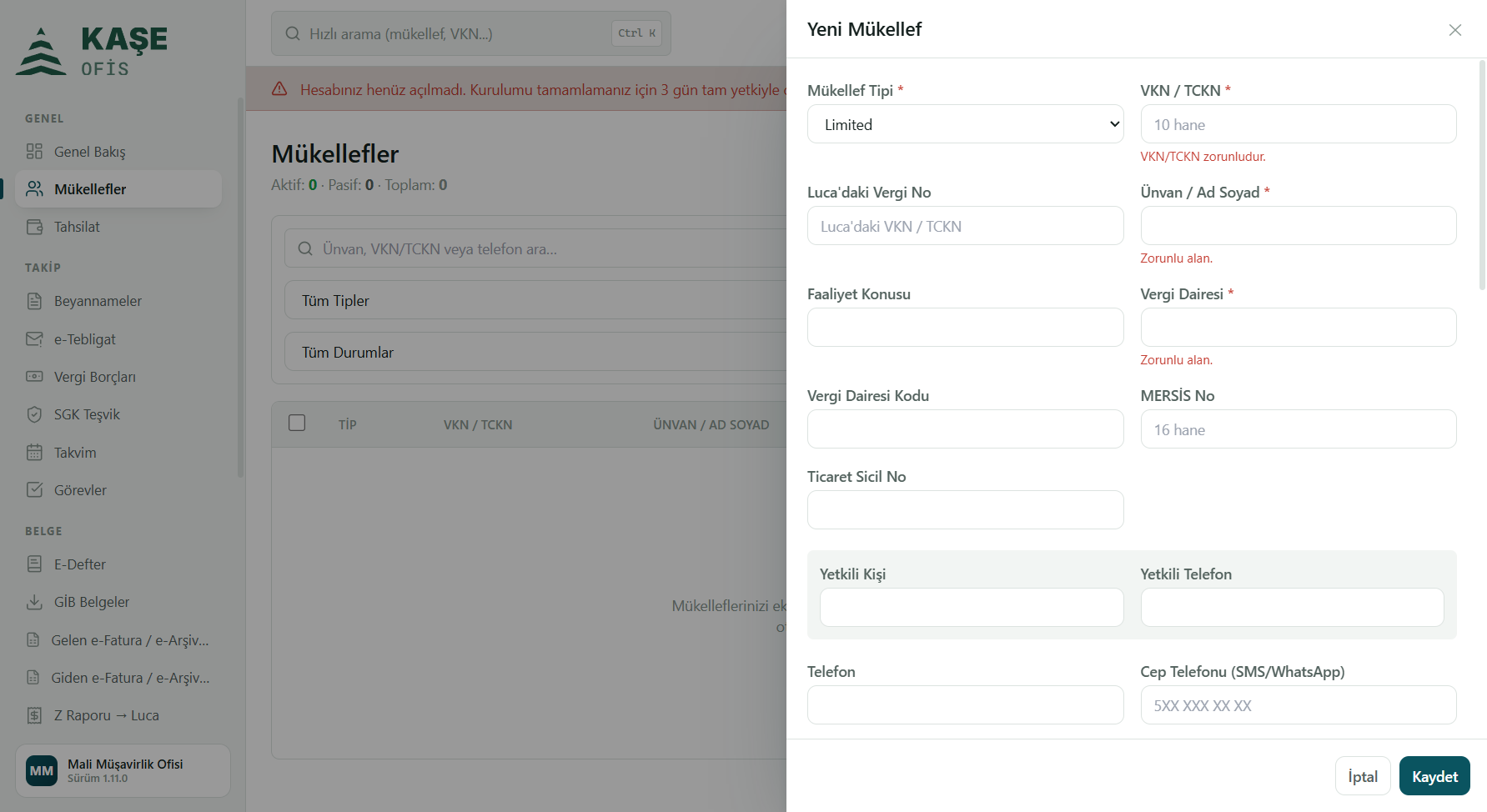
Boş formu kaydetmeye çalıştığınızda görünen uyarılar.
B yolu — CSV ile toplu aktarım
Onlarca mükellefiniz varsa tek tek girmeyin. Mükellefler → İçe Aktar penceresinden önce “Şablon CSV İndir” ile boş şablonu indirin, Excel’de doldurun, sonra “Dosya Seç” ile geri yükleyin.
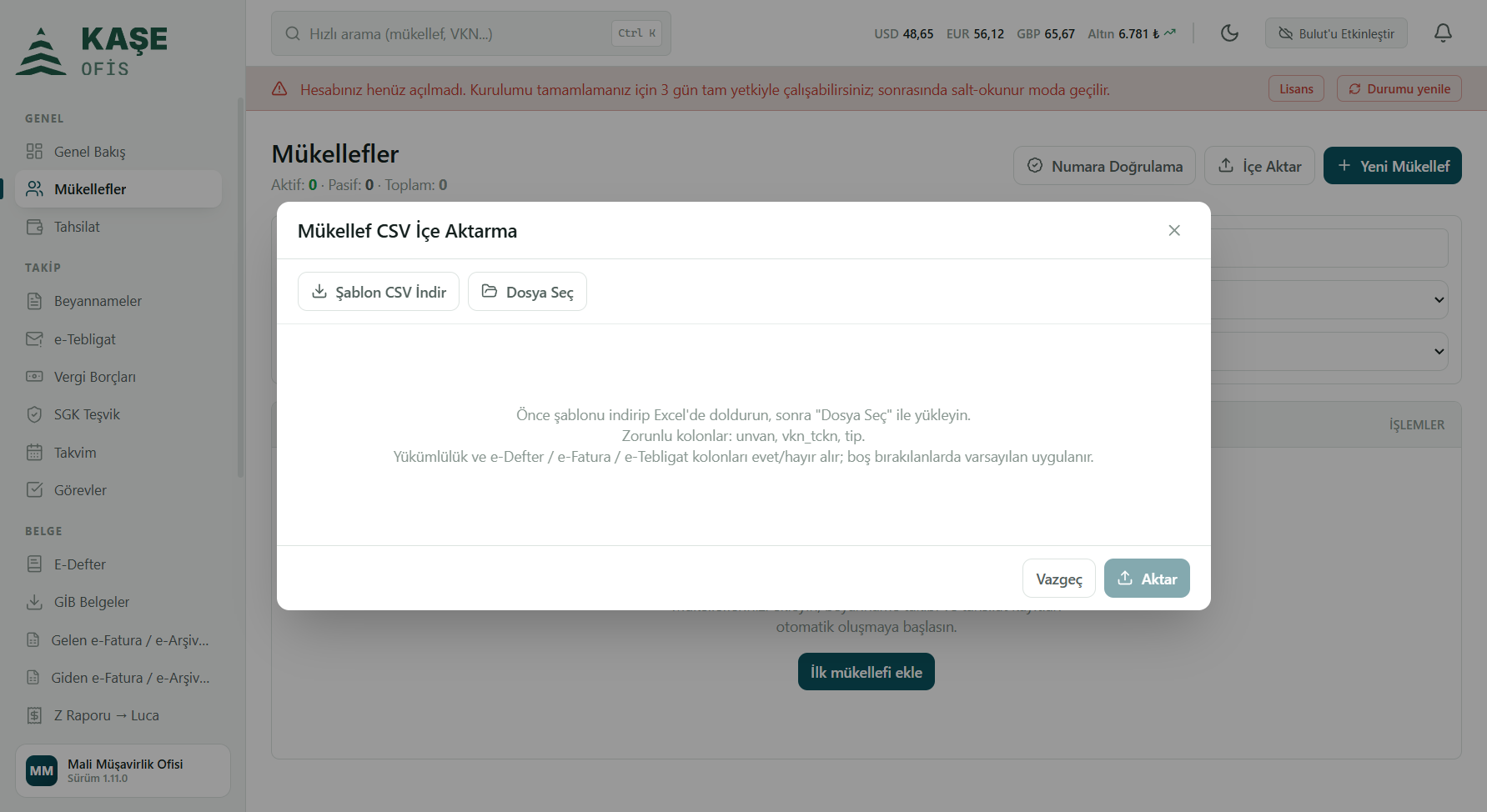
Penceredeki “Zorunlu kolonlar: unvan, vkn_tckn, tip” yazısı eksik bilgi veriyor. Dosyanızda aşağıdaki 17 kolonun hepsi başlık satırında bulunmak zorundadır — içleri boş olabilir, ama kolon silinirse dosya tümüyle reddedilir. En güvenlisi şablonu indirip üzerine yazmaktır.
Zorunlu 17 kolon (başlık satırı)
unvan;vkn_tckn;tip;vergi_dairesi;mersis_no;ticaret_sicil_no;telefon;cep_telefonu;eposta;adres;il;ilce;yetkili_kisi;nace_kodu;sgk_isyeri_sicil;kdv_beyan_donemi;notlar
Doldururken dikkat edilecekler
| Konu | Kural |
|---|---|
| Başlık yazımı | Tam olarak yukarıdaki gibi, küçük harf ve Türkçe karaktersiz.Ünvan yazarsanız kolon tanınmaz; doğrusu unvan. |
tip sütunu | Yalnız şu dört değer: gercek_kisi, sahis, limited, anonim. Büyük harf kabul edilmez — Limited yazarsanız satır Geçersiz tip "Limited" (gercek_kisi/sahis/limited/anonim). hatası alır. |
| Ayraç | Şablon noktalı virgül (;) kullanır. Program okurken noktalı virgül ve virgülü kendi algılar. |
| Dosya biçimi | Excel’de kaydederken “CSV UTF-8 (virgülle ayrılmış)” biçimini seçin. Düz “CSV” seçerseniz Türkçe harfler bozulur. |
| İsteğe bağlı kolonlar | Yükümlülük ve e-Tebligat bayrakları (kdv_mukellefi, etebligat_takip vb.) şablonda vardır ama zorunlu değildir. Doldurursanız evet/hayır yazın. Boş bırakırsanız programın varsayılanı geçerli olur. |
Şablondaki örnek satırları silin. İndirdiğiniz şablonun içinde iki örnek satır bulunur ve bu satırların vergi numaraları geçerli olduğu için sildiğinizi sanmazsanız listenize iki sahte mükellef eklenir.
Aynı VKN zaten kayıtlıysa
Önizleme tablosunda o satır “VKN kayıtlı” olarak işaretlenir ve satır bazında karar verirsiniz:
- Atla (varsayılan) — mevcut kayda dokunulmaz.
- Güncelle — CSV’de dolu olan hücreler mevcut kaydın üzerine yazılır. Boş hücreler mevcut değeri silmez.
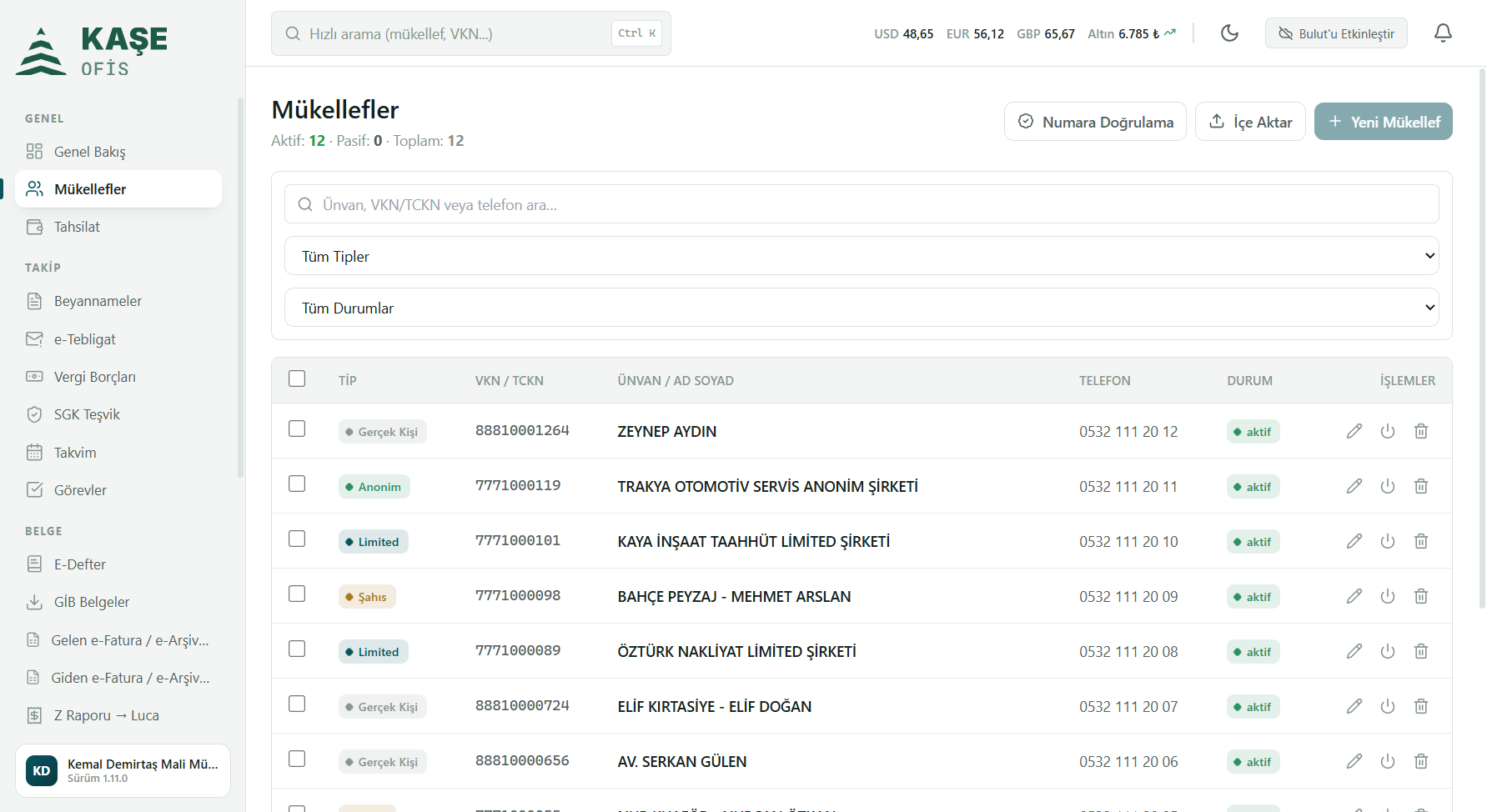
Sonuç
Çalışmazsa
| Ekranda gördüğünüz | Sebebi | Yapılacak |
|---|---|---|
| “Yeni Mükellef” düğmesi soluk ve tıklanmıyor | Program salt-okunur modda. | Bulut hesabınızı açın (1. bölüm, 2. adım). |
| Eksik kolon uyarısı; dosya hiç okunmadı | Başlık satırında 17 kolondan biri eksik ya da yanlış yazılmış. | Şablonu yeniden indirip verinizi onun üzerine yapıştırın. |
Geçersiz tip "…" (gercek_kisi/sahis/limited/anonim). | tip hücresinde büyük harf veya tanınmayan bir değer var. | Hücreleri küçük harfle, tam olarak dört değerden biriyle yazın. |
Türkçe harfler bozuk görünüyor (Ünvan → Ãœnvan) | Dosya UTF-8 olarak kaydedilmemiş. | Excel’de “CSV UTF-8” biçimiyle yeniden kaydedin. |
| Bazı satırlar sessizce aktarılmadı | O satırların vergi numarası doğrulamadan geçmemiş olabilir. Hatalı satırlar aktarılmaz. | Aktarım sonundaki “… hatalı” sayısına bakın; önizleme tablosunda hatalı satırlar işaretlidir. |
| Mükellef eklendi ama beyanname listesinde görünmüyor | Yükümlülük kutuları kapalı veya mükellef pasif. | Mükellef kartını açıp yükümlülükleri işaretleyin; ayrıntı için 3. bölüm. |
Sırada ne var?
Mükellefler tanımlı. Şimdi 3. bölüm: beyanname aktarımına geçin.
Ekran görüntüleri sürüm 1.11.0 ile alınmıştır.