
4. e-Tebligat
Program, GİB e-Tebligat kutularını sizin adınıza gezer, yeni tebligatları listeler, PDF’lerini indirir ve isterseniz mükellefe WhatsApp ile gönderir. Kurulumun tamamı iki yerde yapılır: mükellef kartındaki bir kutu ve Ayarlar’ın e-Tebligat sekmesi.
Yaklaşık 15 dakika
Programa GİB şifrenizi girmezsiniz. Kaşe Ofis hiçbir yerde GİB veya e-Devlet şifresi istemez ve saklamaz. Tarama başlattığınızda bir tarayıcı penceresi açılır, girişi siz yaparsınız, robot ondan sonra devralır. Bu bir eksiklik değil, bilinçli bir tercihtir.
Başlamadan önce
- Mükellefleriniz eklenmiş olmalı (2. bölüm).
- Mükellefin GİB’de size yetki vermiş olması gerekir. Robot, GİB’deki “Kullanıcı Değiştir” ekranından mükellefe geçer; yetki yoksa o mükellef taranamaz. Bu, programın dışında halledilecek bir iştir.
- Bilgisayarınızda Microsoft Edge veya Google Chrome kurulu olmalı.
- Mükellefe otomatik bildirim gönderecekseniz WhatsApp bağlı olmalı (1. bölüm, 3. adım).
Hangi mükelleflerin taranacağını işaretleyin
Mükellefler → mükellefi açın → aşağı kaydırın. Orada “e-Tebligat Takibi (GİB robotu bu mükellefi sorgulasın)” kutusu var.
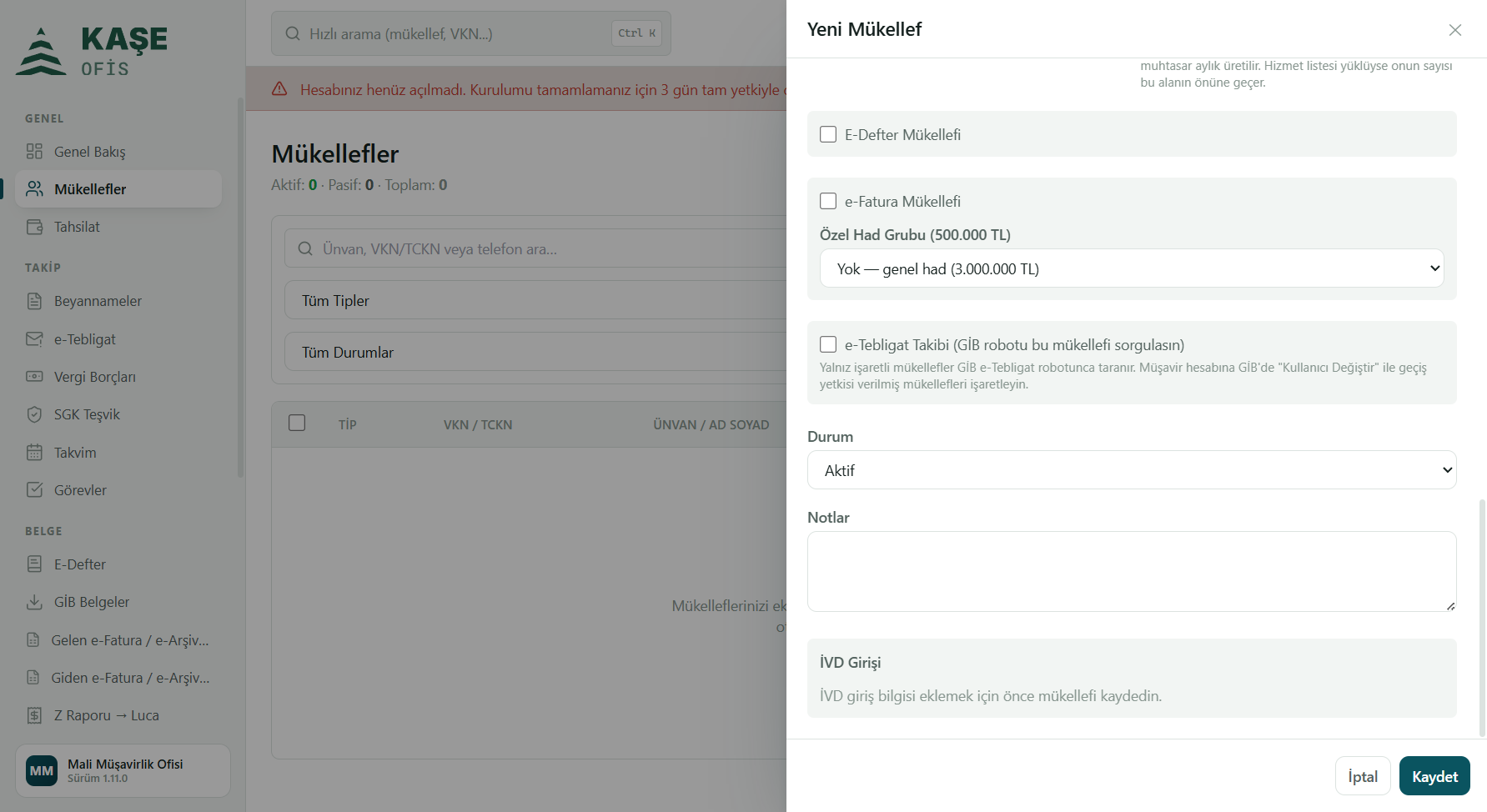
Kutunun altındaki açıklama da aynı şeyi söyler: yalnız işaretli mükellefler taranır. Bu kutu işaretli olmayan mükellef hiç sorgulanmaz. Hiçbir mükellefte işaretli değilse tarama başlamaz ve program şunu yazar:
e-Tebligat takibi işaretli mükellef yok. Mükellef formundan “e-Tebligat Takibi” kutusunu işaretleyin.Çok sayıda mükellefi tek tek açmak istemiyorsanız, listede satırları işaretleyip üstte çıkan toplu düzenleme çubuğundan e-Tebligat takibini hepsine birden açabilirsiniz.
Kendi ofisinizi de takibe alın
Müşavir olarak size gelen tebligatlar da bu ekrandan takip edilir. Bunun için iki şey gerekir:
- Ayarlar → Ofis Bilgileri → “Vergi Numarası” alanı dolu olmalı.
- Kendi ofisiniz mükellef listenizde bir kart olarak bulunmalı ve o kartın VKN’si yukarıdaki vergi numarasıyla birebir aynı olmalı.
İkisi eşleşince o kart “kendi hesabım” olarak tanınır. Vergi numarası boşsa kendi kaydınız sessizce atlanır.
İlk taramayı elle çalıştırın
Sol menü → Takip → e-Tebligat → “e-Tebligat Tara”.
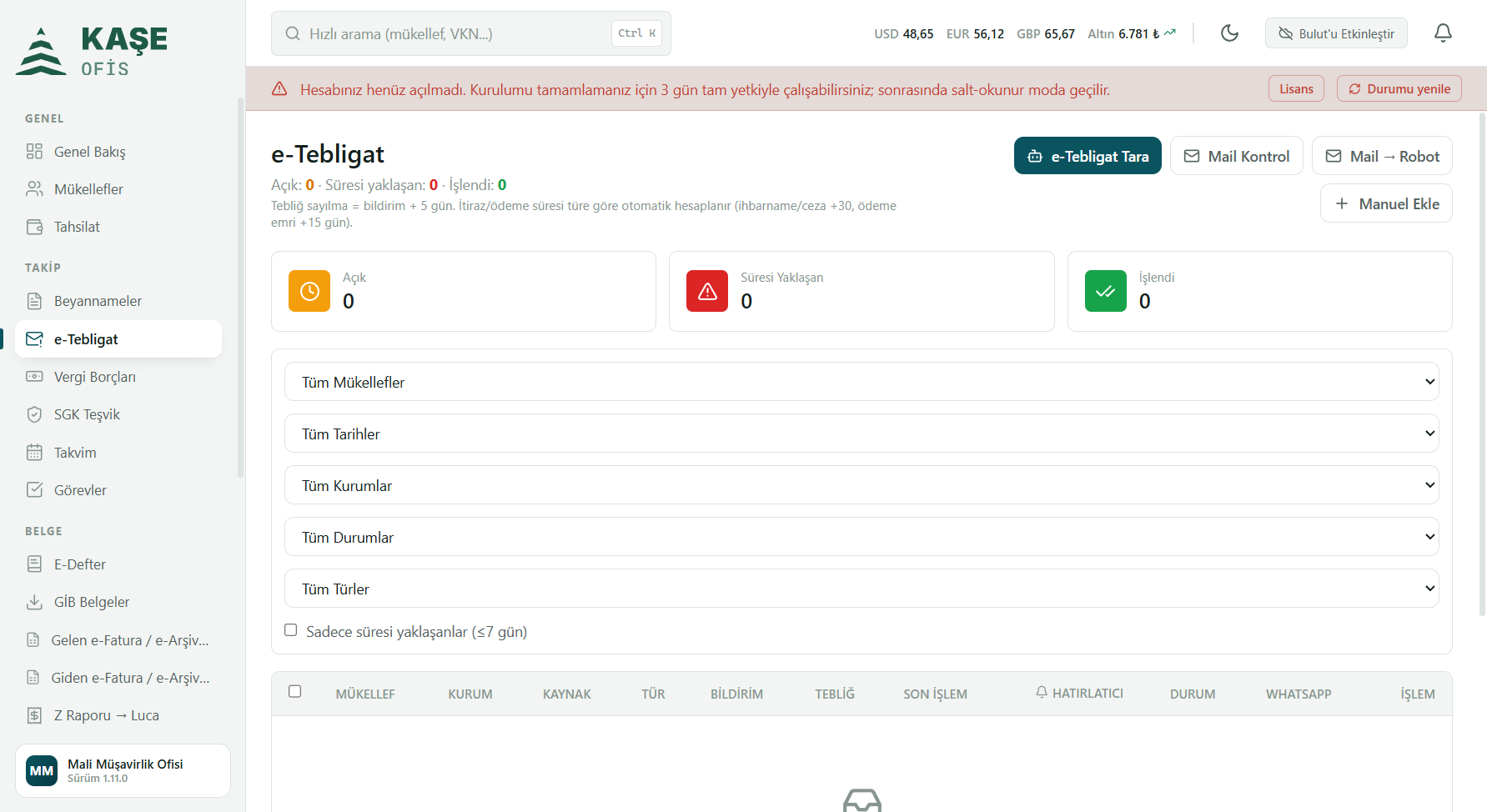
Henüz tarama yapılmamış e-Tebligat ekranı. Tarama başlayınca sırasıyla şunlar olur:
- Ayrı bir Edge/Chrome penceresi açılır ve GİB’e gider.
- Programda sarı bir şerit belirir:
GİB penceresi açıldı — e-Devlet ile giriş yapın; robot sonra devam edecek. - Açılan pencerede e-Devlet ile giriş yapın. Elle taramada bunun için 5 dakikanız var.
- Robot girişi görünce devralır, mükellefleri tek tek gezer ve yeni tebligatları indirir.
Robot çalışırken o pencereye dokunmayın. Sayfayı yenilemek (F5) veya adres çubuğuna yazmak GİB ekranını bozar ve tarama yarıda kalır.
Tarama bitince yeşil bir bildirim çıkar:
Robot bitti — … mükellef, … yeni tebligat, … PDF indirildi, … atlandı.Mükellef telefonlarını doğrulayın
Ayarlar → e-Tebligat → “Numaraları doğrula”. Açılan tabloda her mükellefin kullanılacak numarası görünür; “Doğrula” ile onaylarsınız.
Otomatik bildirim yalnız numarası doğrulanmış mükelleflere gönderilir. Bu, yanlış numaraya tebligat gitmesini önleyen kasıtlı bir kapıdır.
Otomatik bildirimi açın
Ayarlar → e-Tebligat sekmesinin en üstünde “Otomatik Tebligat Bildirimi (WhatsApp)” anahtarı bulunur.
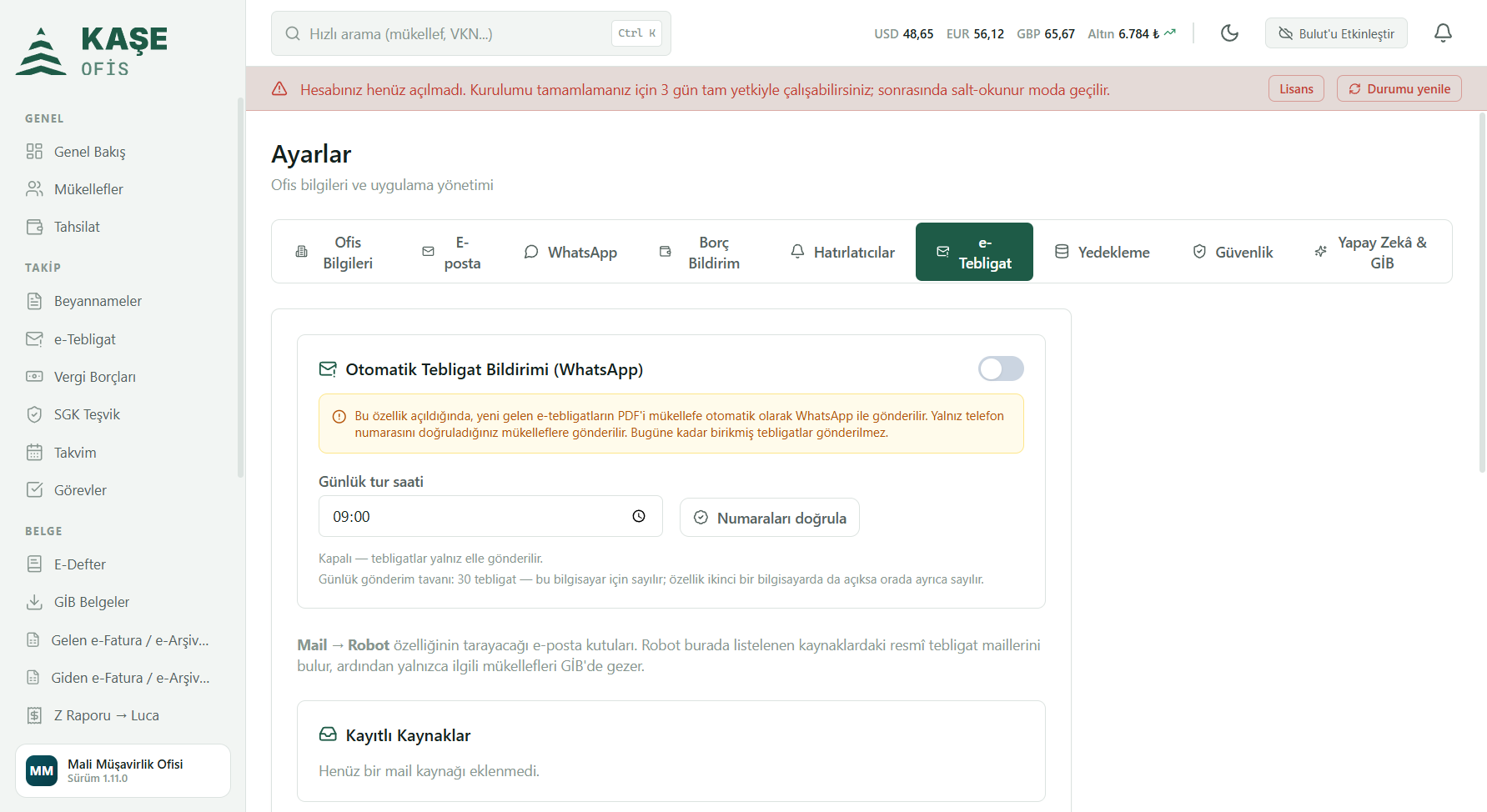
Anahtar kapalıyken altta “Kapalı — tebligatlar yalnız elle gönderilir.” yazar. Anahtarı açtığınızda program bir onay sorar. Açtıktan sonra:
- Günlük tur saati — varsayılan
09:00. Program her gün bu saatte bir tur çalıştırır. - Yalnız yeni tebligatlar gönderilir. Anahtarı açtığınız günden önce birikmiş tebligatlar geriye dönük gönderilmez.
- Günlük gönderim tavanı 30 tebligattır ve bu sayı her bilgisayar için ayrı tutulur. Aynı özelliği ikinci bir bilgisayarda da açarsanız orada ayrıca 30 sayılır.
Otomatik gönderim bulut hesabınıza bağlıdır. Bulut erişilemezse program hiçbir şey göndermez — yanlışlıkla iki kez gönderme riskine karşı bilerek böyle tasarlanmıştır. Bulut hesabınızın bağlı olduğundan emin olun.
- Günlük tur saati — varsayılan
İsteğe bağlı: mail kaynağı ekleyin
Aynı sekmenin altında “Kayıtlı Kaynaklar” bölümü var. Buraya bir e-posta kutusu eklerseniz program önce o kutudaki resmî tebligat maillerini okur, ardından yalnızca ilgili mükellefleri GİB’de gezer — yani tarama çok daha kısa sürer.
- Outlook Ekle — Microsoft hesabınızla izin verirsiniz; program posta kutunuzu okuma izni ister.
- Gmail Ekle — Google hesabınızda 2 Adımlı Doğrulama açık olmalı ve 16 haneli bir uygulama parolası üretip buraya yapıştırmanız gerekir. Normal Gmail şifreniz çalışmaz.
Hiç kaynak eklemediyseniz bölümde
Henüz bir mail kaynağı eklenmedi.yazar.
Tebligat geldiğinde ne olur?
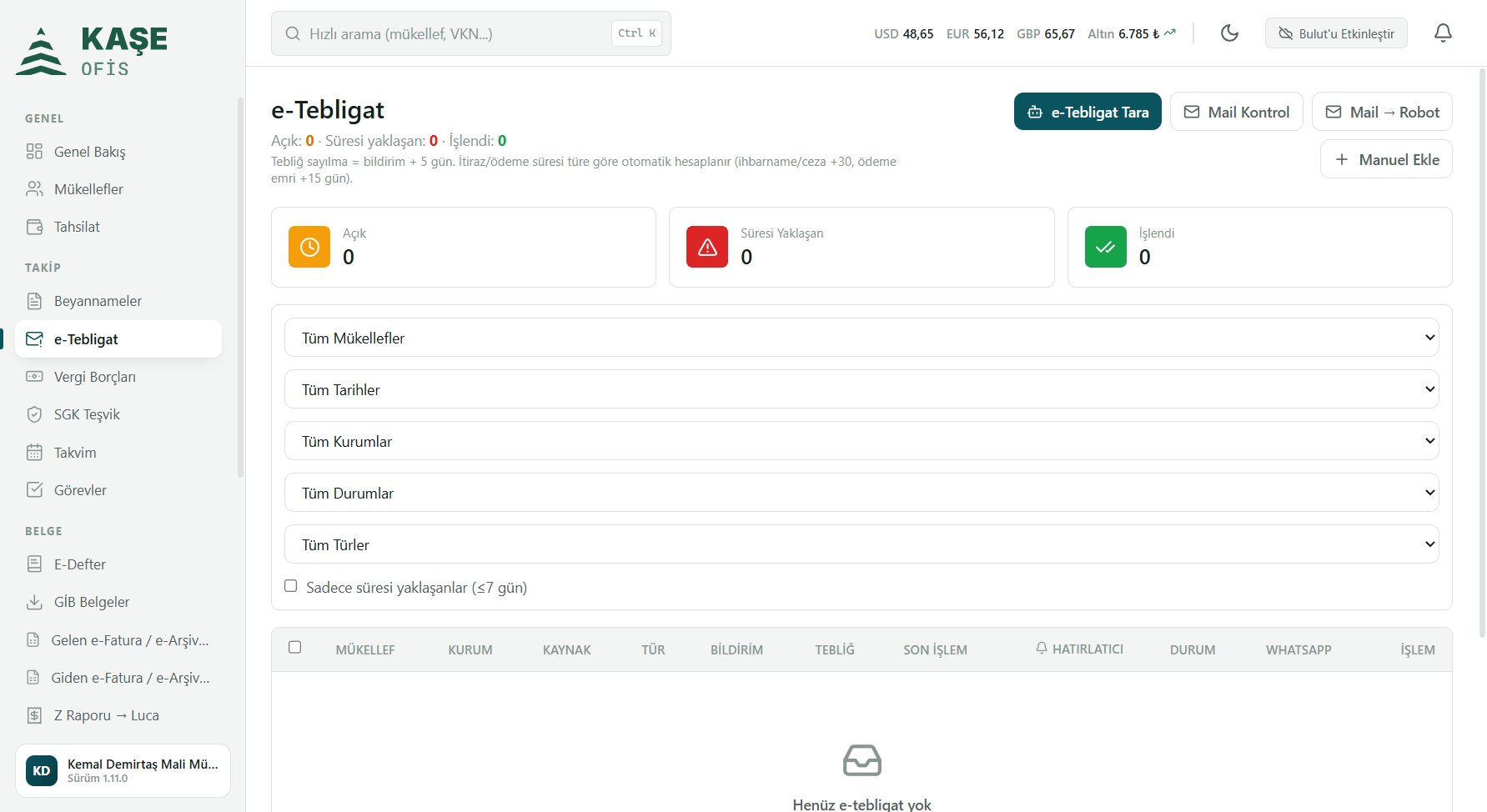
Birden çok satırı işaretleyip “Seçilenleri Gönder” ile toplu da gönderebilirsiniz. Daha önce gönderilmiş bir tebligatı yeniden göndermeye kalkarsanız program uyarır.
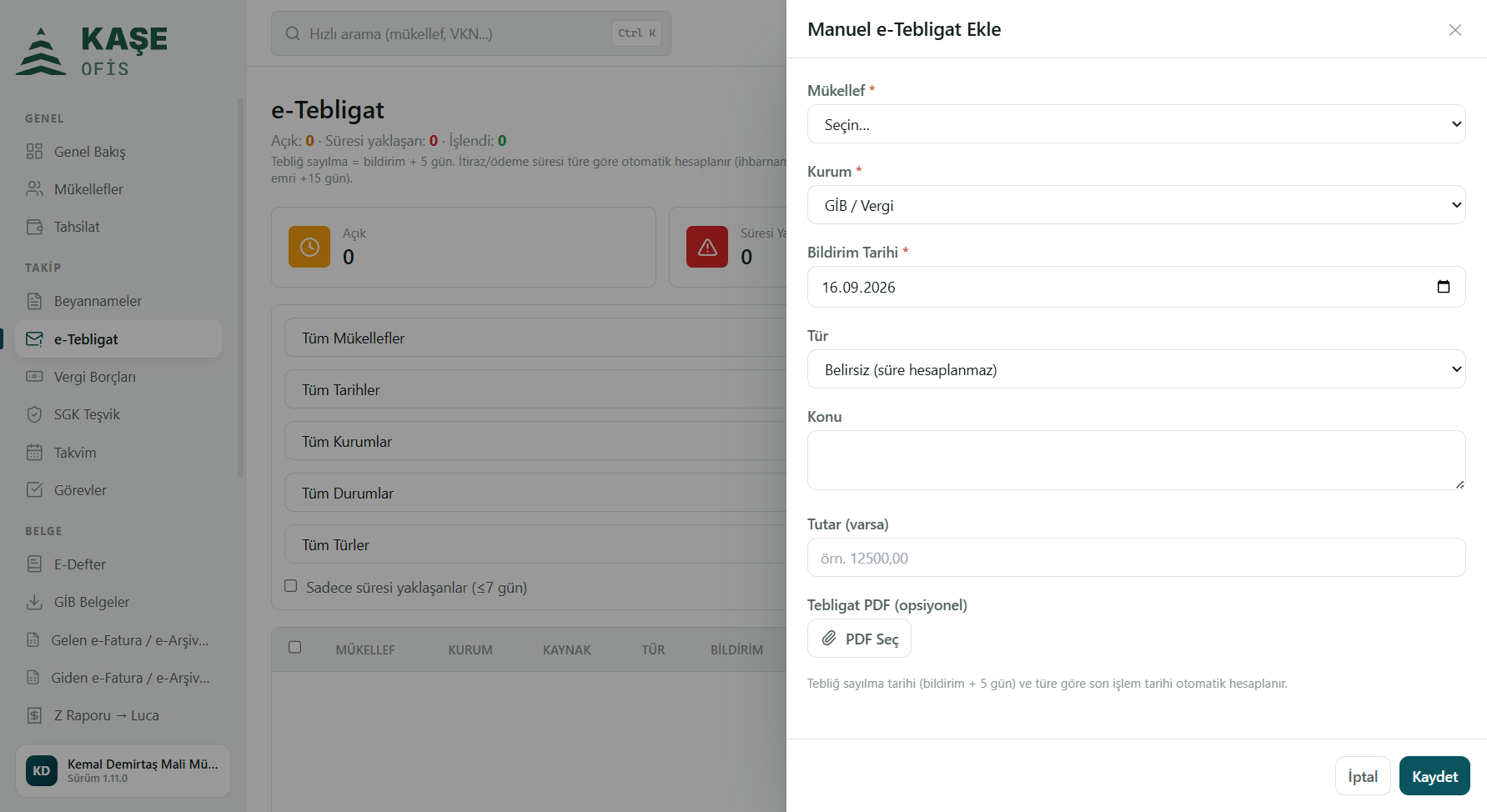
GİB’de görünmeyen bir tebligatı elle kaydetmek isterseniz “Manuel Ekle” panelini kullanın.
Çalışmazsa
| Ekranda gördüğünüz | Sebebi | Yapılacak |
|---|---|---|
e-Tebligat takibi işaretli mükellef yok… | Hiçbir mükellef kartında takip kutusu işaretli değil. | Mükellef kartlarından kutuyu işaretleyin (1. adım). |
Tarayıcı açılamadı (Edge/Chrome bulunamadı). | Bilgisayarda desteklenen tarayıcı yok. | Microsoft Edge’i kurun. |
| Bir mükellef “listede bulunamadı” diye atlandı | Karttaki ünvan GİB’deki ünvanla aynı değil ya da o mükellef size GİB’de yetki vermemiş. | Ünvanı GİB’deki yazımıyla birebir aynı yapın; yetki yoksa mükelleften yetki isteyin. |
| Tarama giriş ekranında bekleyip iptal oldu | 5 dakika içinde e-Devlet girişi yapılmamış. | Taramayı yeniden başlatıp girişi hemen yapın. |
| Kendi ofisimin tebligatları gelmiyor | Ofis vergi numarası boş ya da mükellef kartıyla eşleşmiyor. | Ayarlar → Ofis Bilgileri → Vergi Numarası alanını doldurun (2. adım). |
| Otomatik bildirim hiç gitmiyor | Numara doğrulanmamış, WhatsApp bağlı değil ya da bulut hesabına erişilemiyor. | Sırasıyla üçünü kontrol edin: “Numaraları doğrula” → Ayarlar → WhatsApp → üst çubukta bulut durumu. |
| Bugünden önceki tebligatlar gönderilmedi | Bu kasıtlıdır. | Otomatik bildirim yalnız açıldıktan sonra gelenleri gönderir. Eskileri satır satır elle gönderin. |
| Bir mükellefte çok tebligat var, hepsi gelmedi | Robot GİB listesinin ilk sayfasını okur. | Kalanları GİB’den elle indirip “Manuel Ekle” ile kaydedin. |
Hata metni Ayarlar > Tebligat Mail Kaynakları diyor | Bu adla bir sekme yok; mesaj eski. | Doğru yer: Ayarlar → e-Tebligat → Kayıtlı Kaynaklar. |
Sırada ne var?
Son bölüm: 5. bölüm: vergi borcu sorgulama.
Ekran görüntüleri sürüm 1.11.0 ile alınmıştır.